




MeiboVue теперь поддерживает синхронизацию с VisuDoc по USB-кабелю
Более стабильный способ передачи изображений и данных
MeiboVue теперь поддерживает прямая синхронизация изображений и данных с ПК через USB-кабель через VisuDoc (v2.0.2.3 или новее).
Этот рабочий процесс обеспечивает более стабильную альтернативу беспроводной передаче и особенно подходит для клиник с ограниченной или нестабильной средой Wi-Fi.
Синхронизация по USB-кабелю в настоящее время поддерживается только на смартфонах Android.
Почему USB-синхронизация?
Синхронизация по USB-кабелю помогает обеспечить надежность ежедневных рабочих процессов за счет снижения зависимости от качества сети.
Он хорошо подходит для:
Клиники с ограниченной сетевой инфраструктурой
Практики, сталкивающиеся с частыми перебоями в работе Wi-Fi
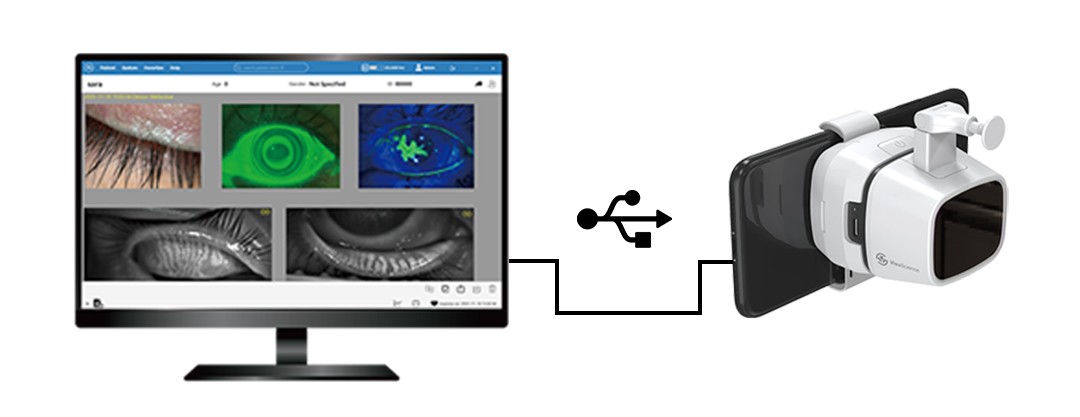
Обзор быстрой настройки
Чтобы включить синхронизацию по USB-кабелю, выполните следующие действия:
1. Включите режим разработчика на телефоне Android
2. Включите MeiboVue и подключите телефон Андроид к сети Wi-Fi устройства.
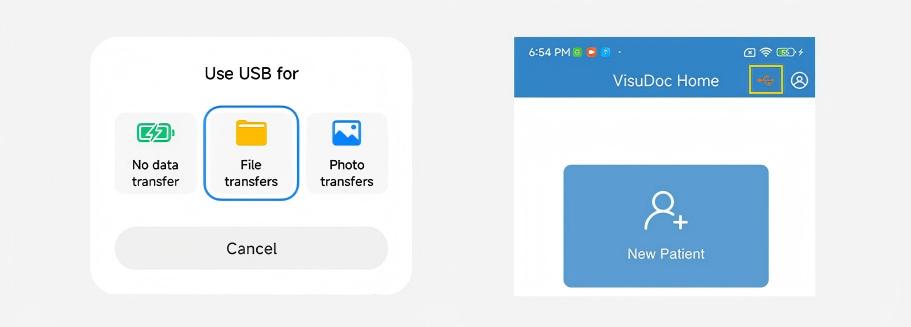
3. Используйте USB-кабель с поддержкой передачи данных и выберите «Передача файлов» по телефону. Когда значок USB поменяется апельсин, активируется режим синхронизации по кабелю.
4. Войдите в свою учетную запись VisuDoc на телефоне Android и включите Синхронизировать. Изображения и данные затем синхронизируются непосредственно с VisuDoc на ПК.
Для получения более подробного руководства по настройке MeiboVue USB Sync обращайтесь по адресу: info@VisuScience.com.
Более стабильный способ передачи изображений и данных
MeiboVue теперь поддерживает прямая синхронизация изображений и данных с ПК через USB-кабель через VisuDoc (v2.0.2.3 или новее).
Этот рабочий процесс обеспечивает более стабильную альтернативу беспроводной передаче и особенно подходит для клиник с ограниченной или нестабильной средой Wi-Fi.
Синхронизация по USB-кабелю в настоящее время поддерживается только на смартфонах Android.
Почему USB-синхронизация?
Синхронизация по USB-кабелю помогает обеспечить надежность ежедневных рабочих процессов за счет снижения зависимости от качества сети.
Он хорошо подходит для:
Клиники с ограниченной сетевой инфраструктурой
Практики, сталкивающиеся с частыми перебоями в работе Wi-Fi
Обзор быстрой настройки
Чтобы включить синхронизацию по USB-кабелю, выполните следующие действия:
1. Включите режим разработчика на телефоне Android
2. Включите MeiboVue и подключите телефон Андроид к сети Wi-Fi устройства.
3. Используйте USB-кабель с поддержкой передачи данных и выберите «Передача файлов» по телефону. Когда значок USB поменяется апельсин, активируется режим синхронизации по кабелю.
4. Войдите в свою учетную запись VisuDoc на телефоне Android и включите Синхронизировать. Изображения и данные затем синхронизируются непосредственно с VisuDoc на ПК.
Для получения более подробного руководства по настройке MeiboVue USB Sync обращайтесь по адресу: info@VisuScience.com.