




Más rápido y confiable: Guía de sincronización de datos con cable USB MeiboVue
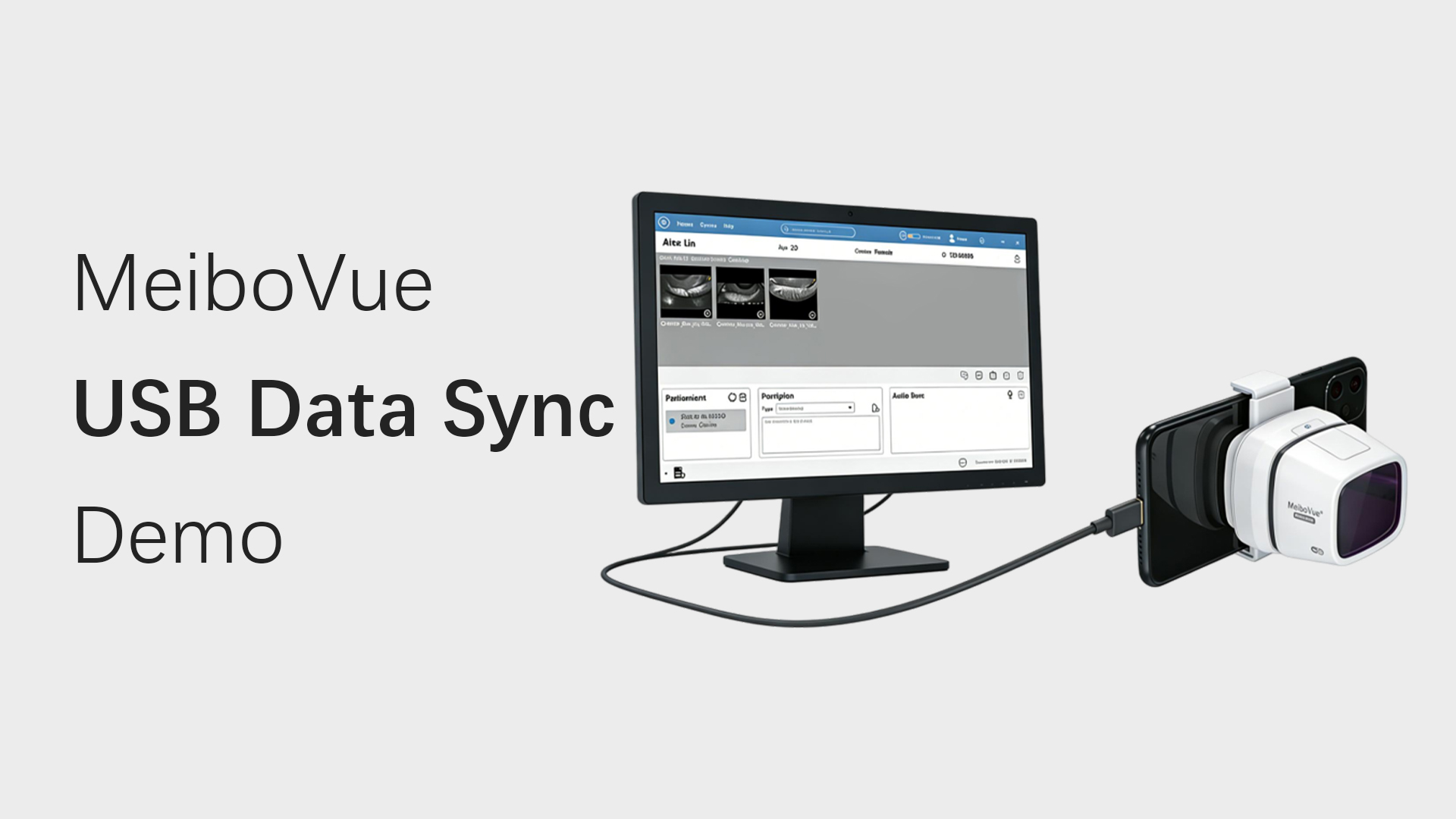
Transferencia de imágenes eficientees esencial para un flujo de trabajo clínico fluido en las consultas de ojo seco.En esta guía, le explicaremos cómo sincronizar datos entre MeiboVue, un teléfono Android y una PC mediante una conexión USB.
1.Antes de empezar
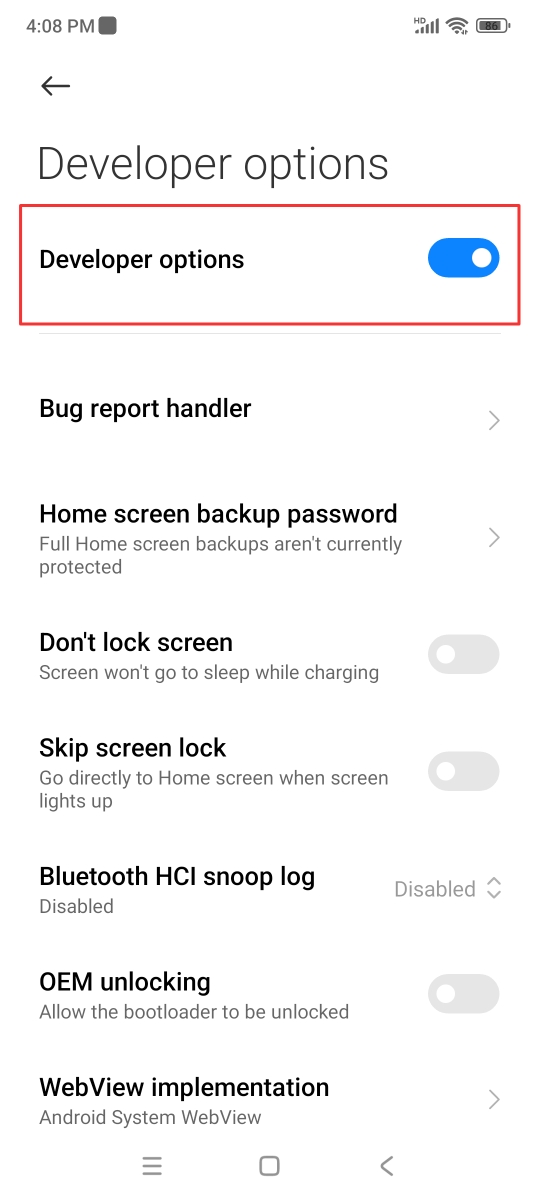
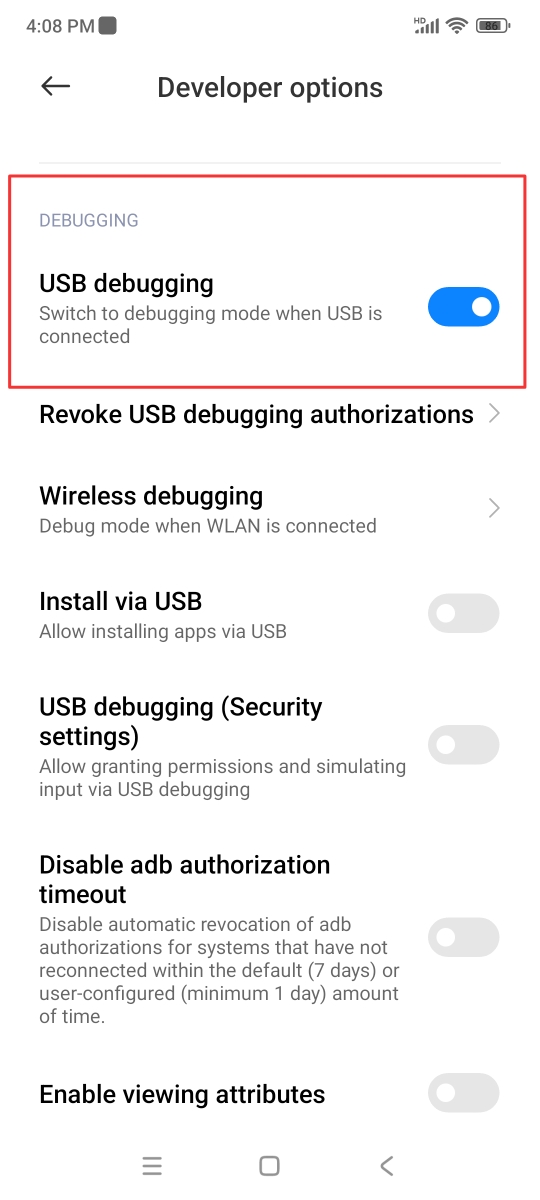
- PermitirModo desarrolladoryDepuración USBen tu teléfono Android
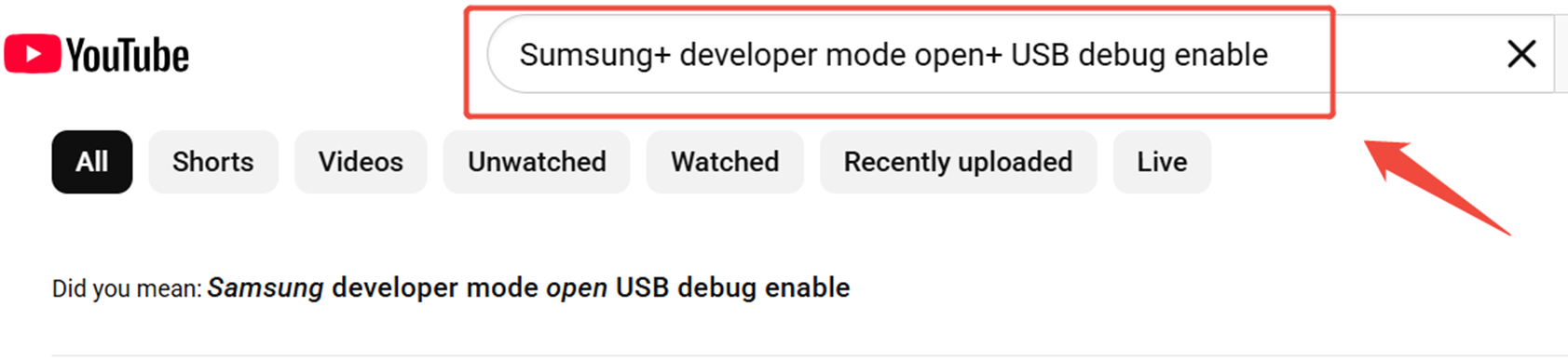
- Busque "modo de desarrollador de modelo de teléfono abrir habilitación de depuración USB" en Youtube para obtener una guía
- Utilice un cable USB que admitatransferencia de archivos
 |
 |
2.Configuración y conexión
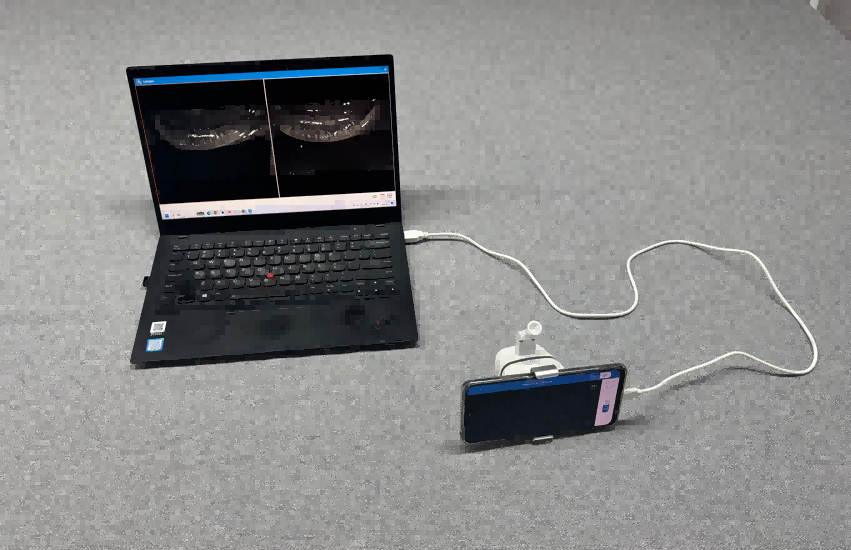
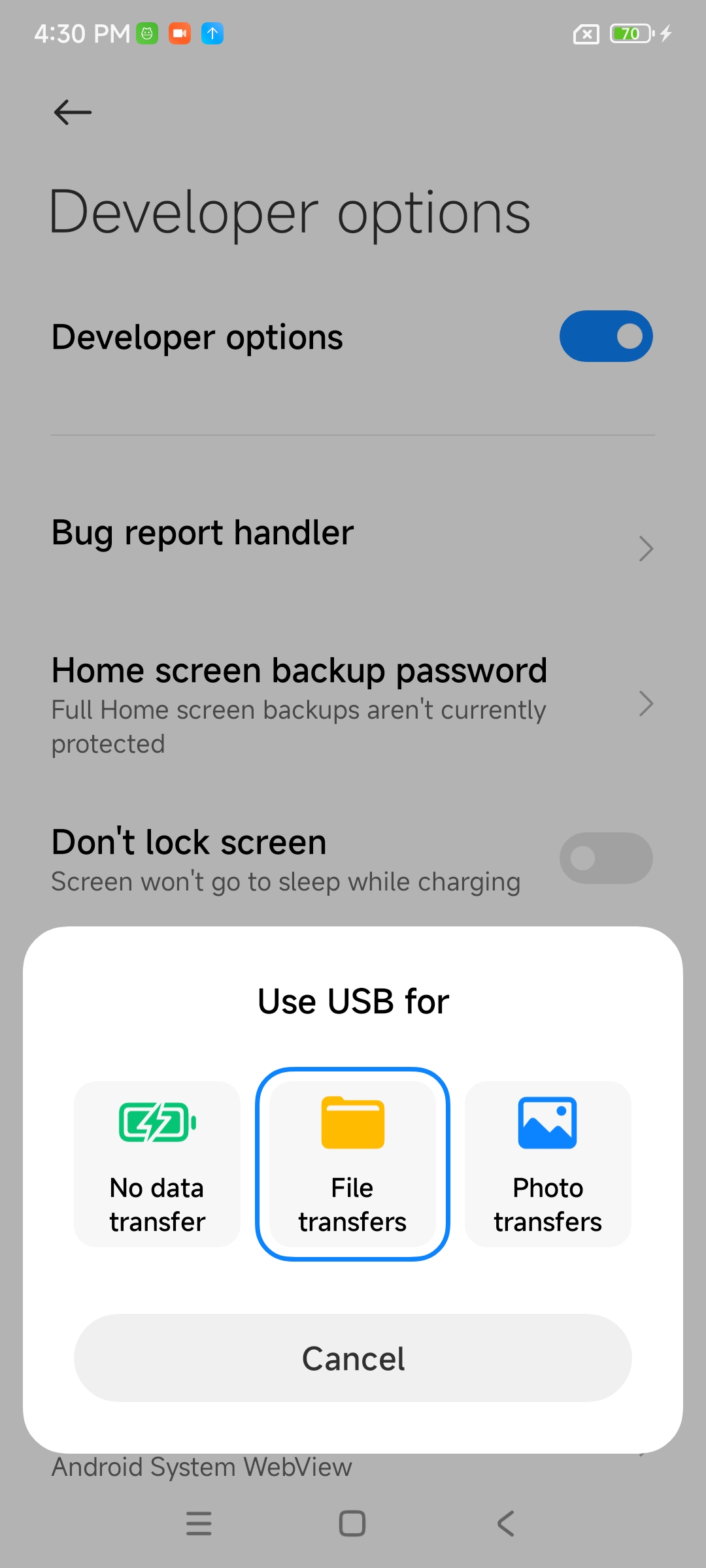
- Conecte su teléfono a la PC a través de USB y seleccione“Transferencia de archivos”
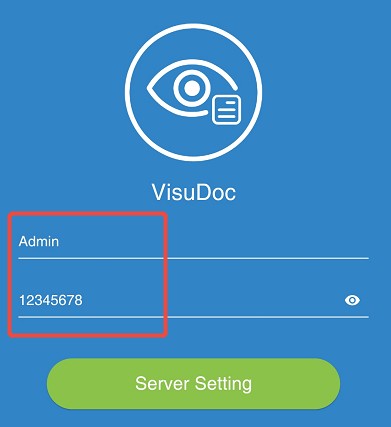
- Abra la aplicación → vaya aConfiguración del servidor
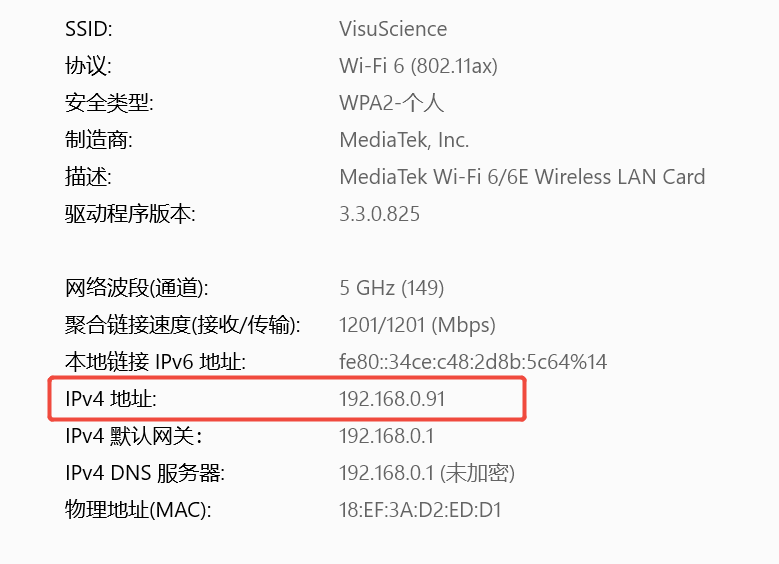
- Ingrese a su PCdirección IPv4y establezca el puerto en1234
- GrifoConectare inicia sesión:
- Nombre de usuario:Admin
- Contraseña:12345678
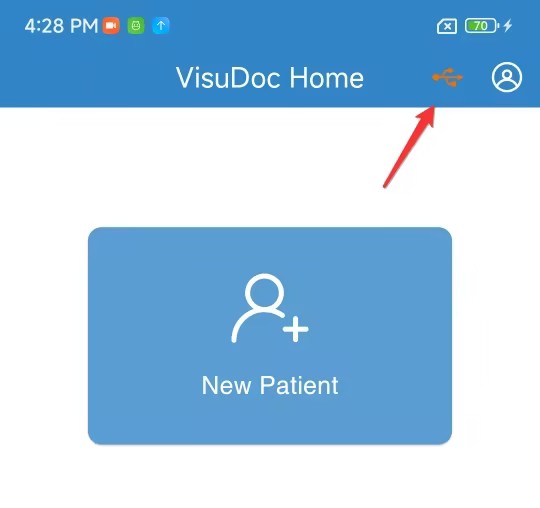
5.Cuando el ícono USB se enciendenaranja, el modo de sincronización está activo
 |
 |
 |
 |
3.Conéctese a MeiboVue
- Enciende el dispositivo
- Conecte su teléfono a Wi-Fi:VMC100XXX
- Contraseña:VMC1001234
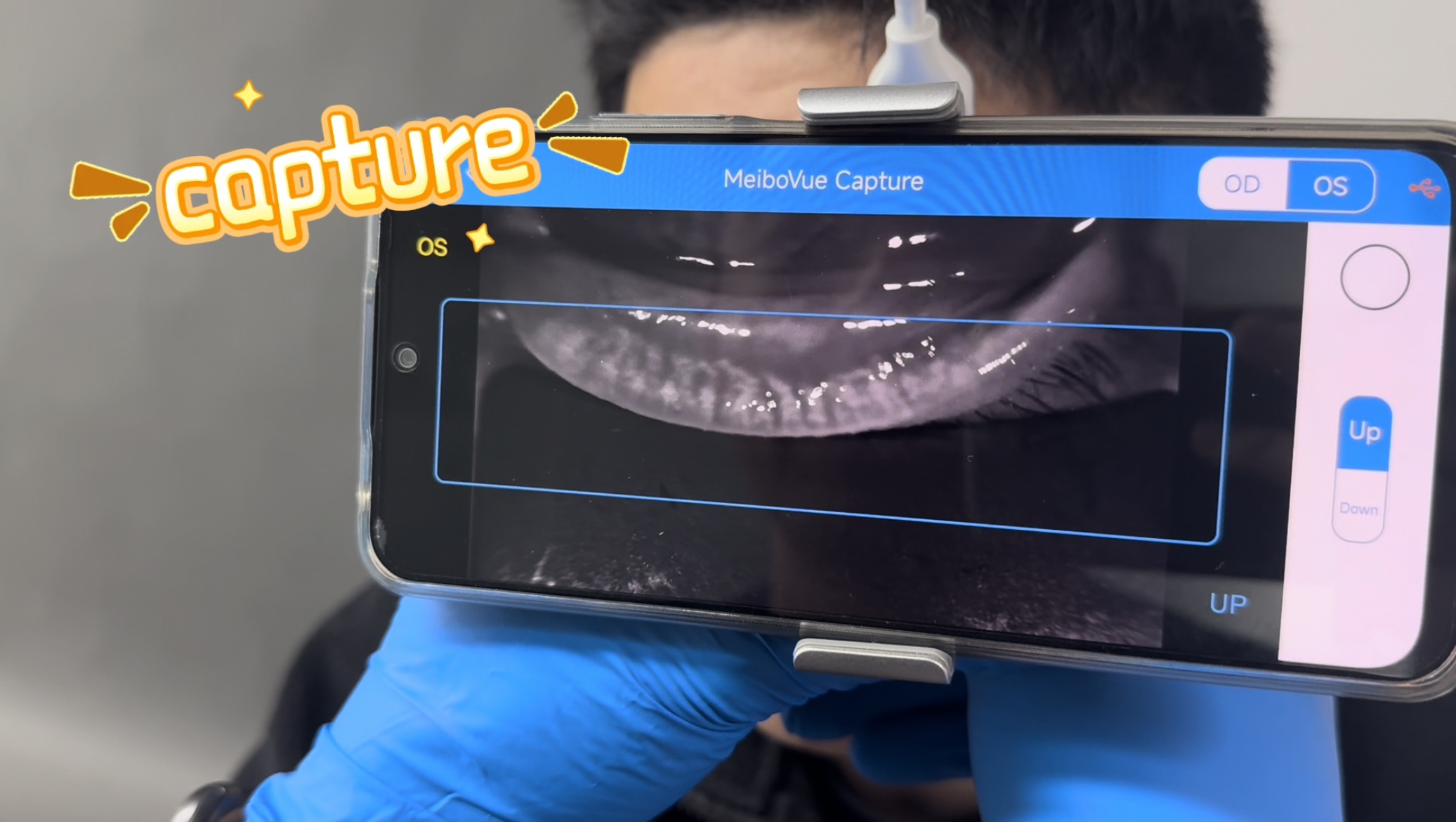
4.Capturar y sincronizar
- Create a patient and start an exam
- Usarcontrol de vozpara capturar imágenes
- Las imágenes se sincronizan automáticamente con su PC (si es necesario, haga clic enRefrescar)
5.Revisión y educación del paciente
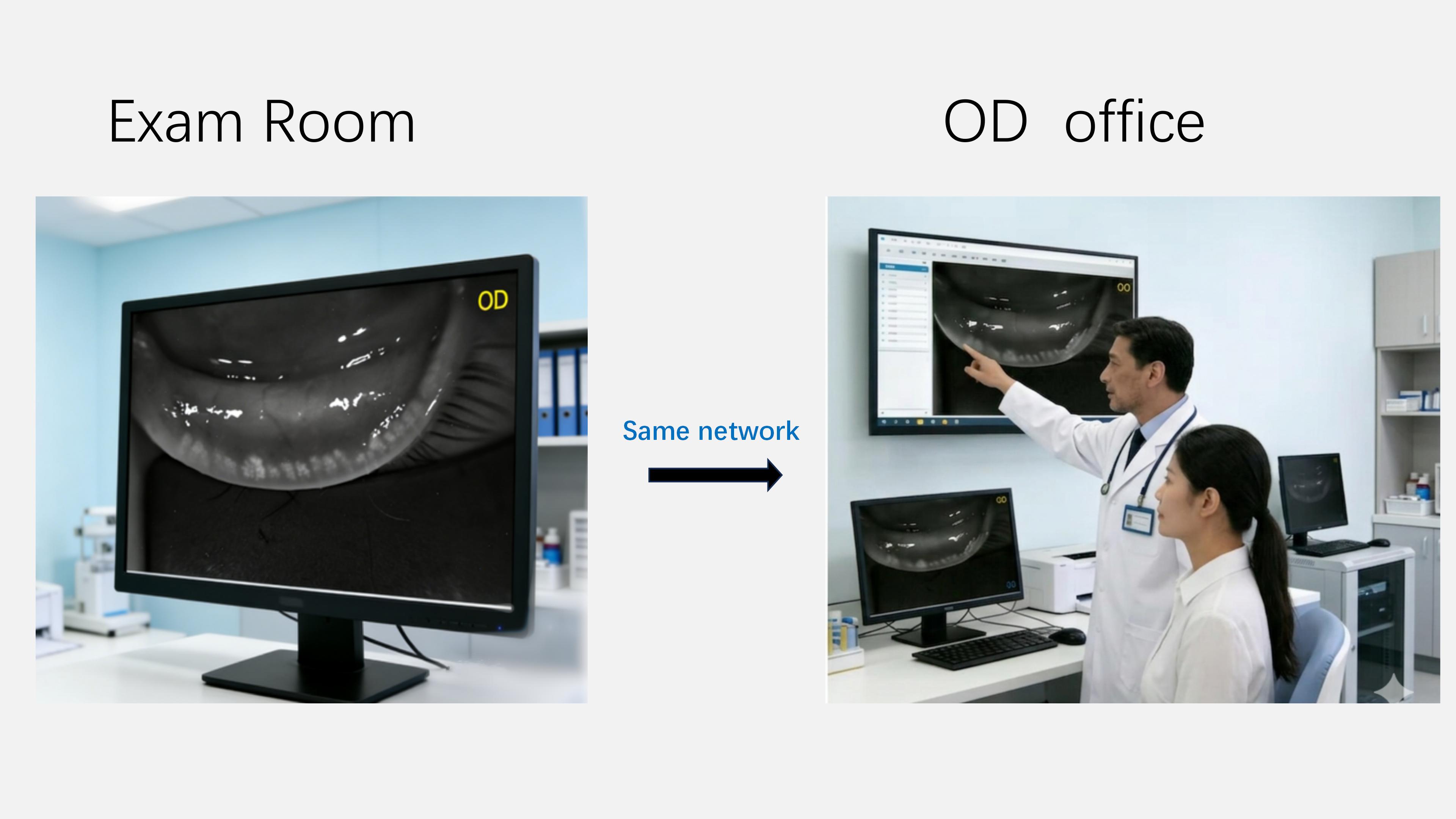
Los médicos pueden revisar y explicar los resultados a los pacientes en tiempo real para lograr una comprensión más clara y una educación más eficaz para el paciente.
Resumen
Convoice-controlledcapturar ytransferencia USB instantánea, MeiboVue ayuda a optimizar el flujo de trabajo y mejorar la comunicación con el paciente.
Transferencia de imágenes eficientees esencial para un flujo de trabajo clínico fluido en las consultas de ojo seco.En esta guía, le explicaremos cómo sincronizar datos entre MeiboVue, un teléfono Android y una PC mediante una conexión USB.
1.Antes de empezar
- PermitirModo desarrolladoryDepuración USBen tu teléfono Android
- Busque "modo de desarrollador de modelo de teléfono abrir habilitación de depuración USB" en Youtube para obtener una guía
- Utilice un cable USB que admitatransferencia de archivos
|
|
2. Configuración y conexión
- Conecte su teléfono a la PC a través de USB y seleccione“Transferencia de archivos”
- Abra la aplicación → vaya aConfiguración del servidor
- Ingrese a su PCdirección IPv4y establezca el puerto en1234
- GrifoConectare inicia sesión:
- Nombre de usuario:Admin
- Contraseña:12345678
5. Cuando el ícono USB se enciendenaranja, el modo de sincronización está activo.
|
|
|
|
3.Conéctese a MeiboVue
- Enciende el dispositivo
- Conecte su teléfono a Wi-Fi:VMC100XXX
- Contraseña:VMC1001234
4.Capturar y sincronizar
- Create a patient and start an exam
- Usarcontrol de vozpara capturar imágenes
- Las imágenes se sincronizan automáticamente con su PC (si es necesario, haga clic enRefrescar)
5.Revisión y educación del paciente
Los médicos pueden revisar y explicar los resultados a los pacientes en tiempo real para lograr una comprensión más clara y una educación más eficaz para el paciente.
Resumen
Convoice-controlledcapturar ytransferencia USB instantánea, MeiboVue ayuda a optimizar el flujo de trabajo y mejorar la comunicación con el paciente.